1 文档概述
1.1 目的
本SOP旨在规范使用 PCMark 8 软件进行笔记本电脑电池续航测试的流程,确保测试条件一致、结果可靠、可比性强,用于评估笔记本电脑在不同工作模式下的续航能力。
1.2 测试原理说明
PCMark 8的续航测试(如Work模式)会模拟日常办公应用场景(如网页浏览、文档处理、视频会议等),并循环运行测试项目直至电池电量消耗至预设值(通常为20%)。它提供的是指定办公负载连续运行下的续航时间,通常短于实际断断续续的使用时间。
选择 PCMark 8 而非更新版本(如PCMark 10)的主要原因有两点。
其一在于易用性: PCMark8 软件完全免费,并且运行依赖项和软件项较小,对于新手友好。
其二在于其测试模型:PCMark 8采用连续工作负载,能更充分地接近连续长时间办公场景,减少因项目间空闲等待时间导致的续航成绩偏差,对性能差异较大,电控测量不同的设备更具区分度。
之所以我自己的做维P数码的测评,都是用的 PCM8,是因为 PCM10 的续航结果和实际使用往往有较大偏差,原因是因为 PCM10 采用的是间歇工作模型,每单项目测试存在空置之间,把PC 静置待机常见考虑进去了 。
比如说一台高性能的笔电,在 10 分钟的文本编辑测试中,只花了 4 分钟就跑完了,那就会静置 6 分钟,而另一台低性能可能是花费 8 分钟跑完,再静置 2 分钟。
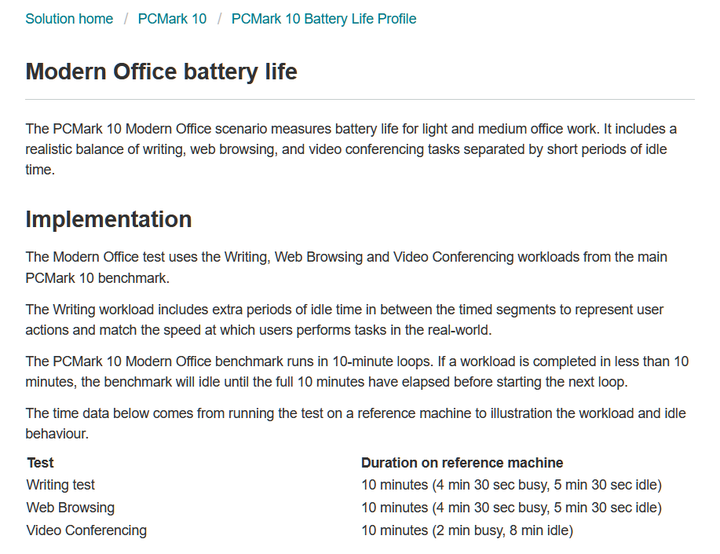
软件运行流程与细节可参考官方文档。
2 测试准备
2.1 软件安装与配置
访问UL Benchmark英文官网的Legacy benchmarks页面 (https://benchmarks.ul.com/legacy-benchmarks),下载PCMark 8。
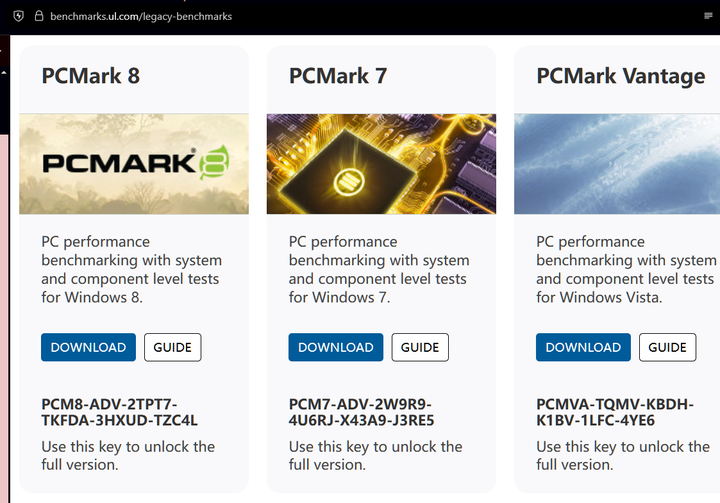
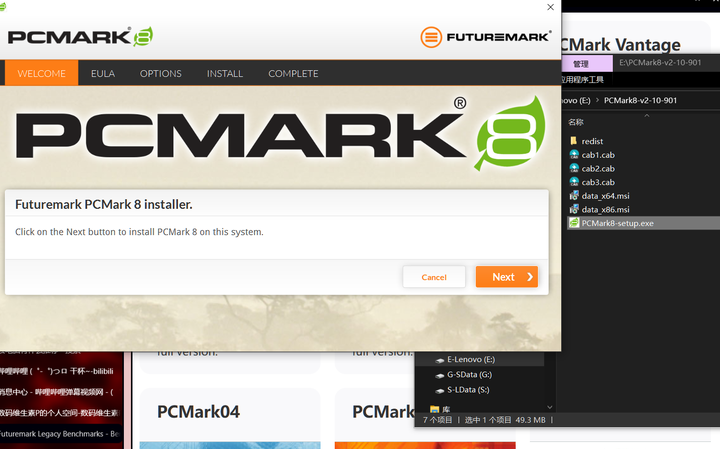
下载压缩包到本地后,解压到自定义的文件夹,双击“PCMark8-setup.exe”完成安装,安装后打开软件,输入 Upgrade Key:PCM8-ADV-2TPT7-TKFDA-3HXUD-TZC4L 。
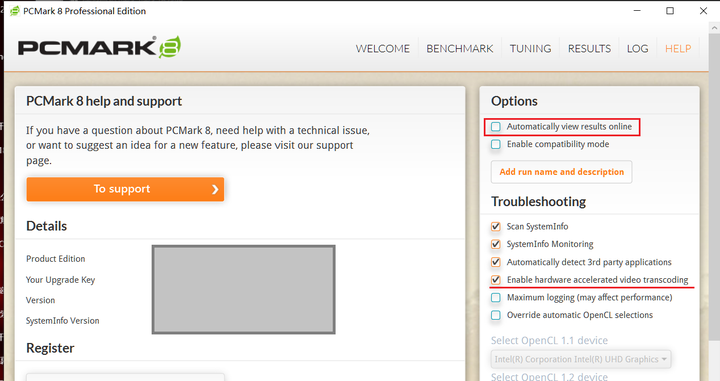
打开后点击 HELP tab,不勾选 “Automatically view results online”。
如果后续软件在运行到 Video 视频会议部分崩溃,可以取消勾选 “Enable hardware accelerated video transcoding and playback”
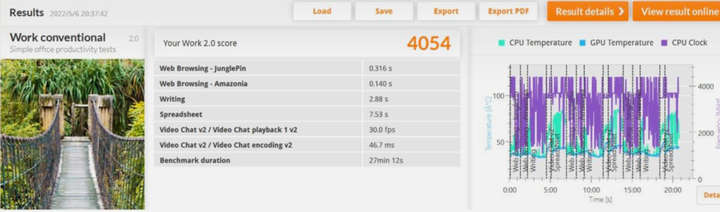
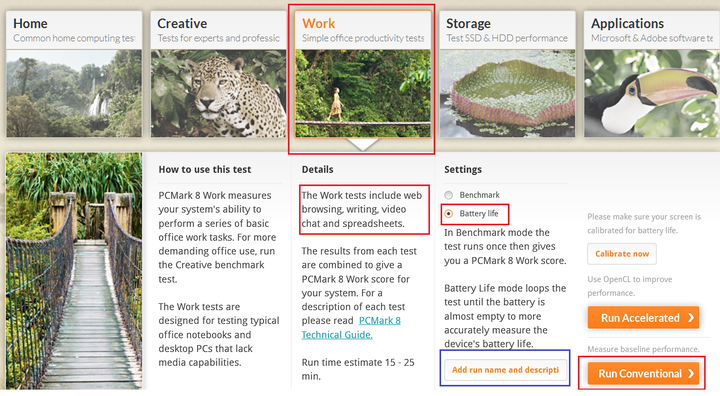
尝试在 BENCHMARK tab 下,运行一次 “Benchimark”Settings 的单轮测试,确保组件工作正常。模式可选为 “Work”模式,不同模式的运行细节参考文本框 Details 的详细说明,点击 “Run Conventional”,大约 20-30 分钟会运行结束,得到一个性能跑分。
如果遇到 Futuremark SystemInfo 软件问题,可以尝试在控制面板检查 Futuremark SystemInfo 的版本号,记下版本号为 [x.y.z],重新下载 [x. y+1] 或 [x. y-1] 版本的 Futuremark SystemInfo 重新安装。
2.2 系统与环境准备
2.2.1 - Windows 电源与睡眠
设置电源和睡眠选项(使用电池时):
- 屏幕:永不关闭。
- 睡眠:从不。
- 节电模式:设置为电量低于10%时自动开启,并关闭节电模式自动降低亮度的功能。
2.2.2 - Windows 其他项目设置
- 连接网络,开启Windows更新,确保系统已更新至所需版本。完成后,暂停Windows自动更新。
- 关闭 BitLocker 设备加密(位于Windows设置->设备加密)。
- 关闭Windows安全中心->设备安全性->内核隔离中的“内存完整性”选项。
- 设置屏幕亮度,打开Windows屏幕设置,关闭“自动亮度”和“亮度随内容而改变”。
- 使用校色仪或亮度计,校准并记录 150nit 和 200nit 亮度分别对应的系统亮度百分比(例如:150nit = A%, 200nit = B%)。
- 设置系统主题为默认Win11暗色主题。
- 关闭Microsoft OneDrive同步。
- 关闭蓝牙,断开所有非必要外设。
2.2.3 - OEM 厂商内置控制软件设置
- 运行OEM厂商控制软件(如电脑管家、控制中心等),更新所有驱动和软件。
- 关闭面板省电、自动刷新率、自动亮度等功能。
- 关闭电池充电保护限制(确保电池充满至100%),开启快速充电(若测试需要)。
- 关闭软件自动更新、消息推送、弹窗广告及用户数据收集功能。
- 【重要】检查上述OEM设置是否会因插拔电源,或切换Windows电源模式而重置,确保测试过程中设置稳定。
2.2.4 - 【可选】任务计划程序设置
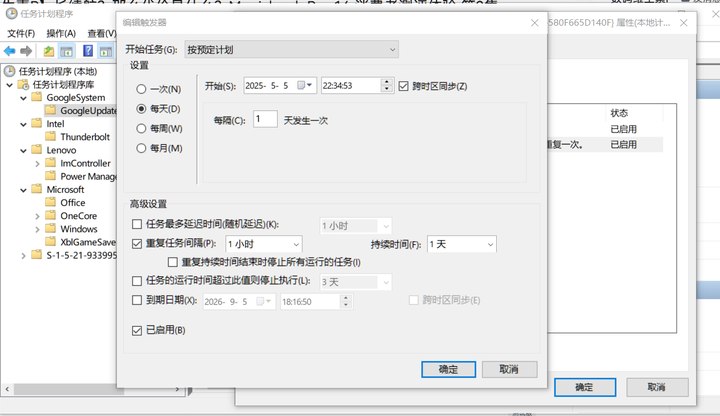
进阶排除定时任务影响,打开 Windows“任务计划程序”,在程序库中检查浏览器,OEM 软件,Intel/AMD 相关的自动定时更新任务,右键进入属性,修改触发器,将固定时间的触发器修改为“每周”/“每月”, 将自动闲时或行为触发器修改为禁用。
2.2.5 - 硬件与杂项:
- 检查电池健康度,记录初始损耗情况(如需精确计算,后续可能需按比例折算)。
- 关闭键盘自动背光,及所有外部灯效。
- 除去所有物理连接与无线连接的外设。
- 确保测试环境通风良好,温度恒定(记录测试环境温湿度),笔记本电脑进风口无遮挡。
3 测试执行
测试选定同理可以更换 PCMark8 软件,比如更换成持续运行的自制 DIY 脚本的 PCMark666,或者是 Procyon Battery Life Benchmark 等,在样本参数足够的情况下, 可以近似得到相同模式下,不同软件结果的大致折算估计比例。
3.1 测试配置选定
结合 OEM 内置控制软件的性能选项,风扇模式等不同选项,依据测试目的,选取需要的控制变量测试单元。
亮度可依据测试目的进行调整,但不宜盲目选择最大亮度,因为不同机型不同屏幕面板的最大亮度情况不同,电耗也不同。
根据测试目的和设备类型,选择下列一组或多组配置进行测试。核心原则是控制变量,每次只改变一个或几个设置,以孤立其对续航的影响。
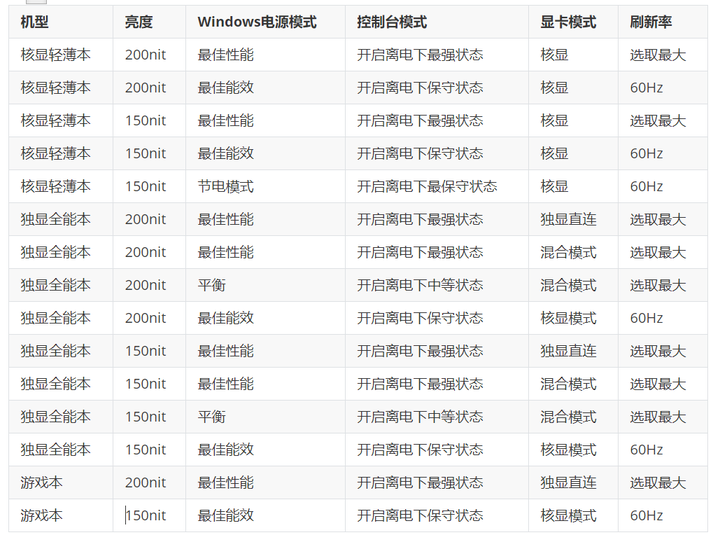
核显轻薄本可参考选项如下:
- 200nit,Windows 电源最佳性能,OEM 控制台开启离电下最强状态,刷新率选取最大。
- 200nit,Windows 电源最佳能效,OEM 控制台开启离电下保守状态,刷新率60Hz。
- 150nit,Windows 电源最佳性能,OEM 控制台开启离电下最强状态,刷新率选取最大。
- 150nit,Windows 电源最佳能效,OEM 控制台开启离电下保守状态,刷新率60Hz。
- 150nit,Windows 电源节电模式,OEM 控制台开启离电下最保守状态,刷新率60Hz。
独显全能本可参考选项如下:
- 200nit,Windows 电源最佳性能,独显直连,OEM 控制台开启离电下最强状态,刷新率选取最大。
- 200nit,Windows 电源最佳性能,混合模式,OEM 控制台开启离电下最强状态,刷新率选取最大。
- 200nit,Windows 电源平衡,混合模式,OEM 控制台开启离电下中等状态,刷新率选取最大。
- 200nit,Windows 电源最佳能效,核显模式,OEM 控制台开启离电下保守状态,刷新率60Hz。
- 150nit,Windows 电源最佳性能,独显直连,OEM 控制台开启离电下最强状态,刷新率选取最大。
- 150nit,Windows 电源最佳性能,混合模式,OEM 控制台开启离电下最强状态,刷新率选取最大。
- 150nit,Windows 电源平衡,混合模式,OEM 控制台开启离电下中等状态,刷新率选取最大。
- 150nit,Windows 电源最佳能效,核显模式,OEM 控制台开启离电下保守状态,刷新率60Hz。
游戏本可参考选项如下:
- 200nit,Windows 电源最佳性能,独显直连,OEM 控制台开启离电下最强状态,刷新率选取最大。
- 150nit,Windows 电源最佳能效,核显模式,OEM 控制台开启离电下保守状态,刷新率60Hz。
3.2 PCM 8 测试模式说明
PCM8 的 Work 模式,会进行简单 office 轻度生产力办公的模拟运行,包含网页浏览,文字写作,视频通话,excel 数据处理等常见轻度办公场景,从满电一直连续运行直到消耗 80% 电量之后,进行续航的数据评估,并且给出性能得分。
如有其他测试诉求,也可以更换不同的模式。
3.3 测试步骤
3.3.1 - 选择模式
在PCMark 8中选择Battery LifeSetting测试,通常可选用Work模式(模拟轻度办公负载)或其他符合测试目的的模式。
3.3.2 - 命名记录
点击Add run name and description,清晰描述当前测试配置(例如:“200nit最佳性能独显直连最强状态最大刷新率”),便于后续区分。
3.3.3 - 最终检查
确保所有前置设置(系统、OEM软件)均已按要求完成,且笔记本电脑已充满电(100%)。
3.3.4 - 开始测试
断开电源适配器,点击Run Conventional开始续航测试。
3.3.5 - 监控过程
测试将自动运行直至耗尽80%电量(20%电池容量,PCMark 8默认停止点)。建议设置定时闹钟(如每4小时),定期人工检查测试是否正常进行,无中断或异常。
如遭遇软件崩溃,驱动失能,Windows 蓝屏,卡死,重启等不良工况,可重试一次。
如果重试后仍复现不稳定,需结合错误日志排查原因。
3.3.6 - 保存结果
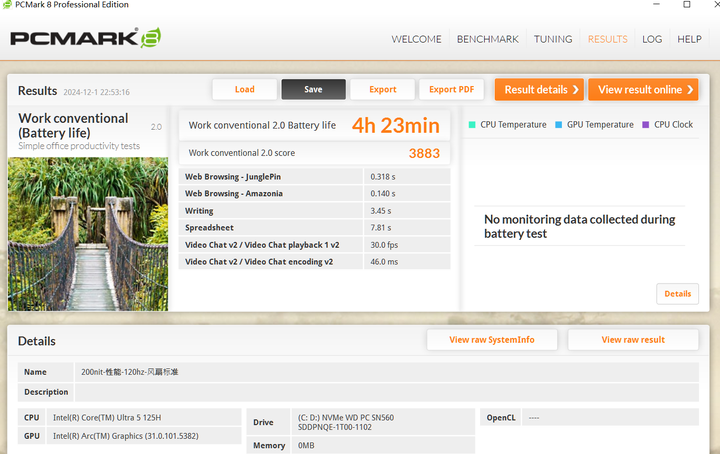
测试结束后,连接电源适配器,点击Save将结果文件保存至本地,并立即备份至其他存储设备。
3.3.7 - 充电间隔
每组测试完成后,推荐关机并充电至少2小时,确保电池完全充满至100%后,静置笔记本电脑无发热状态,再进行下一组测试。
4 数据记录与分析:
4.1 误差范围
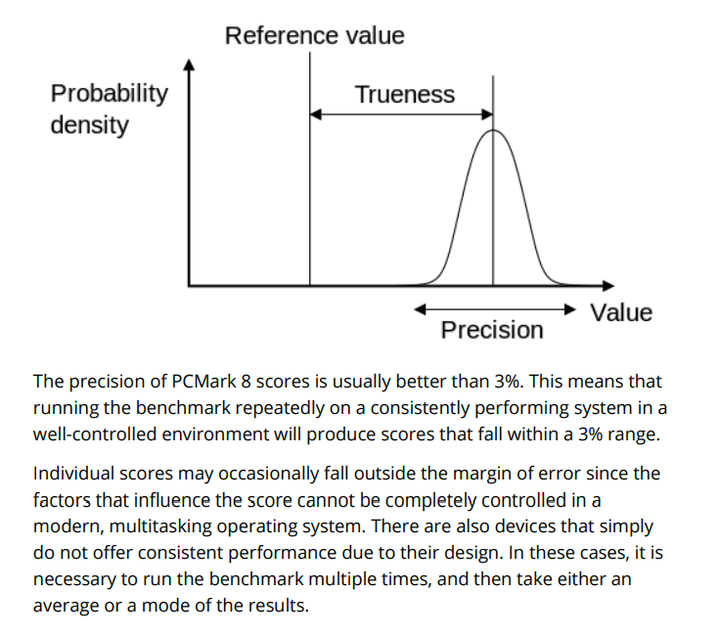
相同测试条件下的运行结果,预期可能会有 3% 偏差。某些笔记本电脑不同版本 BIOS 调整了不同调度策略,也会对续航产生影响,如果数据结果较为奇怪,务必尝试多次测试。
4.2 对比分析
通过对比相同性能模式下,仅亮度/刷新率等变量不同的数据,可以得出屏幕面板在不同条件下的电耗和续航影响。
通过对比相同屏幕条件下,不同性能模式的数据,可以得出系统性能模式调教在不同条件下的电耗和续航影响。
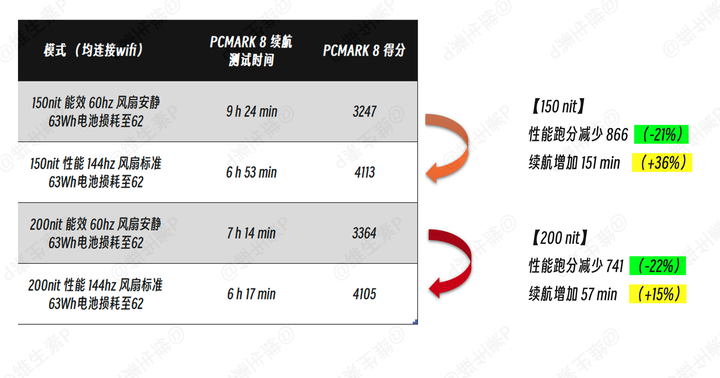
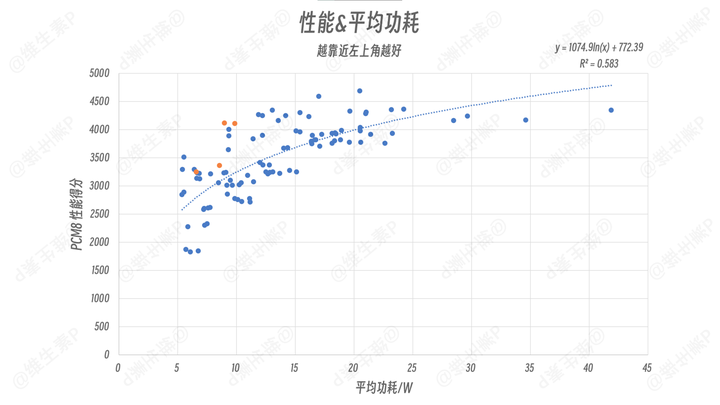
结合机型电池数据,可以得到相对性能和平均综合电耗数据。
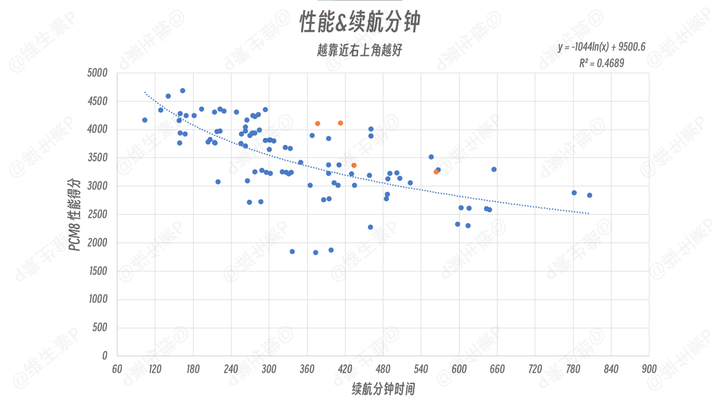
结合最激进性能和最保守性能,可以得到续航与性能的负相关趋势线。
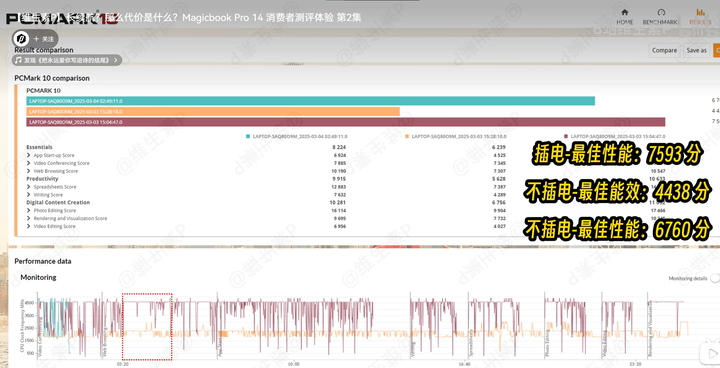
笔记本电脑在保守性能模式下,往往会做最大睿频限制,这个数据可以通过离电运行 PCMARK 10 对比 CPU 频率观察得到。
如果这篇文档对你有帮助,希望可以得到一键三连,感谢各位。
本文遵循 BY-NC-SA 知识共享许可协议(Creative Commons license),可以直接博客转发。有更好测试策略或细节调整,又或者有团体社区构思发起数据共享计划,欢迎评论区留言。
这里是略懂一点数码的维生素P,下期见。
BY-NC-SA 知识共享许可协议(Creative Commons license) 署名-非商业性使用-相同方式共享(BY-NC-SA):使用者可以对本创作进行转载、节选、混编、二次创作,但不得运用于商业目的,且使用时须进行署名,采用本创作的内容必须同样采用本协议进行授权。